目次
help_centerヘルプ
現場帳の使い方をご説明します。お困りの際はこちらをご参照ください。
はじめに
現場帳は、建設業の方向けの 現場・見積もり管理ツール です。次のことができます。
monitor トップ画面(ダッシュボード)
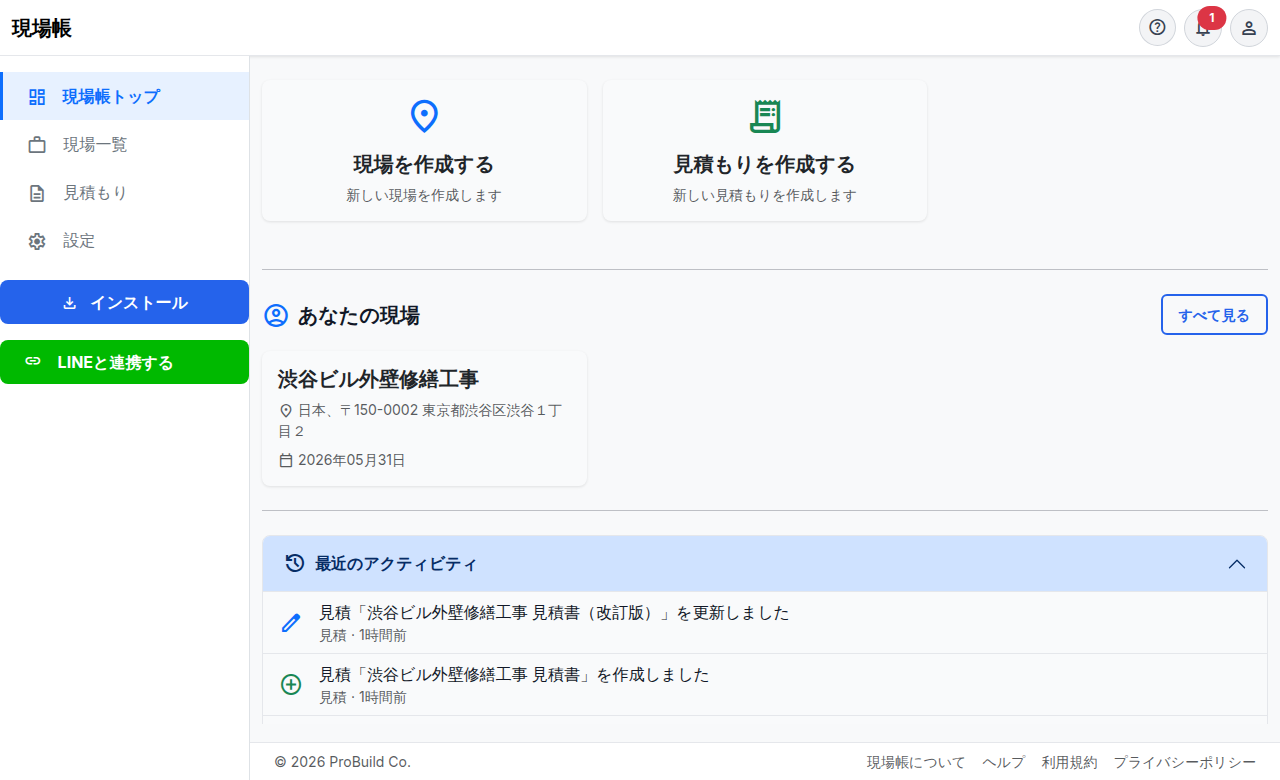
ログイン後に表示されるトップ画面です。「現場を作成する」「見積もりを作成する」の2つのボタンから操作を始められます。最近の現場や活動履歴も確認できます。
start基本的な流れ
現場の管理
location_on 現場詳細画面
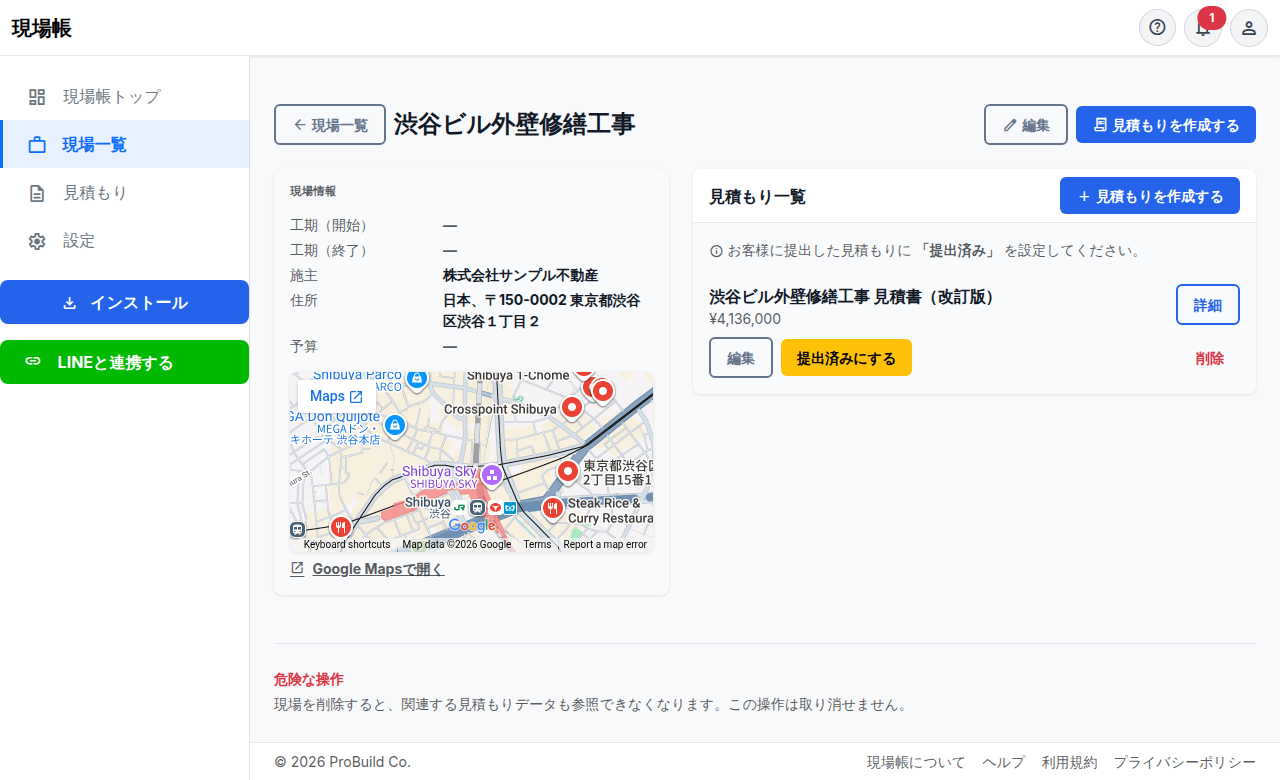
現場ごとの情報(住所・施主・地図)と、その現場の見積もり一覧が一画面で確認できます。右上の「見積もりを作成する」ボタンからすぐに見積もりを作成できます。
次のいずれかの方法で作成できます。
- ダッシュボードの 「現場を作成する」 カードをクリック
- 左メニューの「現場一覧」→ 「+現場追加」 ボタン
現場名・住所・施主名・工事期間などを入力してください。
現場の編集ページ下部の 「現場を削除する」 から削除できます。
見積もりの作成
edit_document 見積作成ウィザード(明細入力)
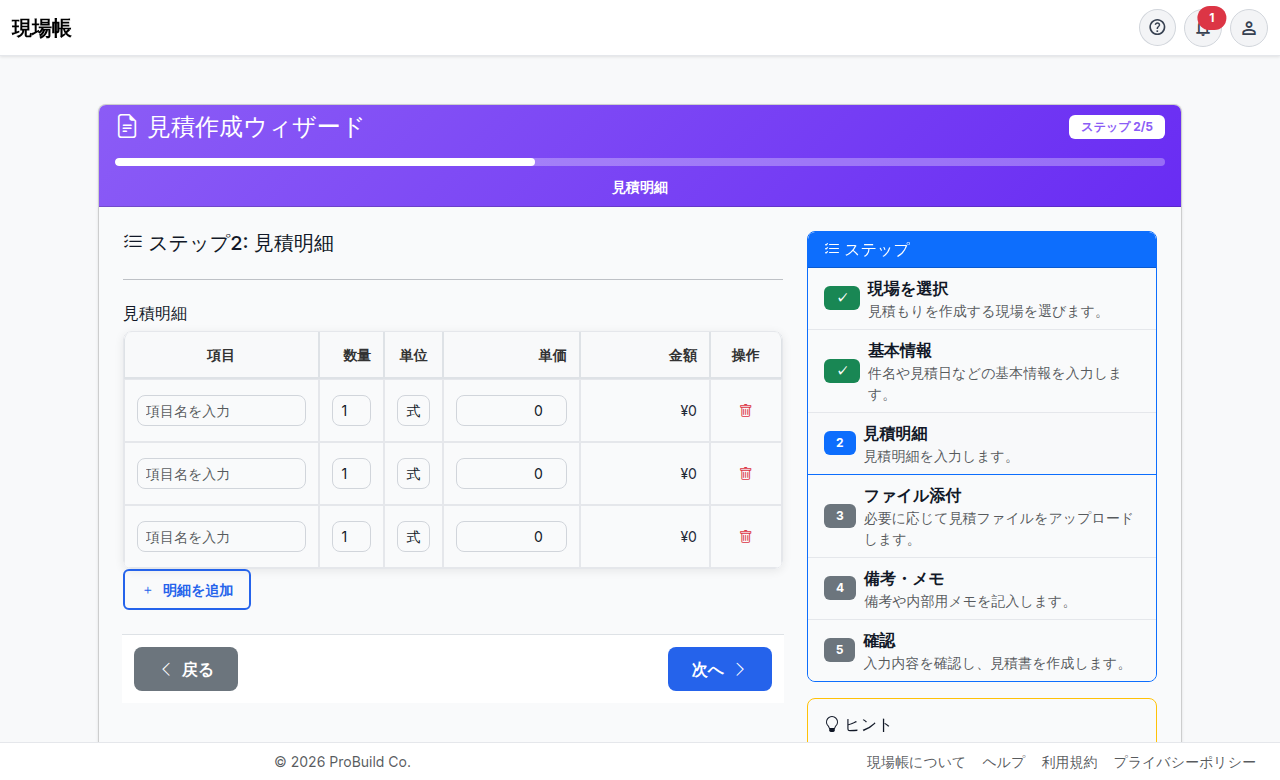
ステップに沿って入力するだけで見積書が作成できます。明細行は「明細を追加」ボタンで自由に増やせます。数量・単価を入力すると合計金額が自動計算されます。
receipt_long 作成した見積書の詳細
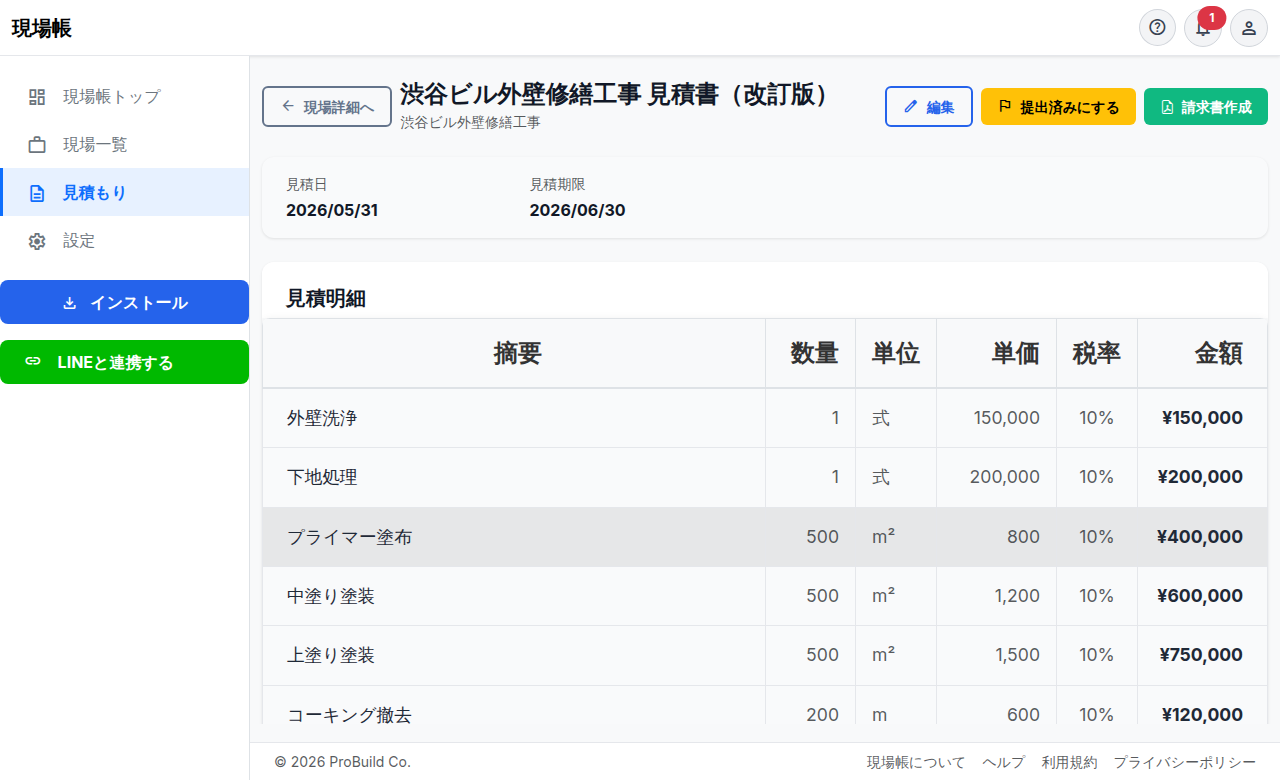
見積書の内容確認・編集・PDF出力ができます。「提出済みにする」ボタンでお客様への提出状態を管理できます。「請求書作成」ボタンから見積書をもとに請求書も作成できます。
次のいずれかの方法で作成できます。
- ダッシュボードの 「見積もりを作成する」 カードをクリック
- 左メニューの「見積もり一覧」→ 「見積を作成する」 ボタン
- 現場詳細ページ内の 「見積もりを作成する」 ボタン
まず現場を選択し、その後ステップに沿って件名・見積明細・備考を入力します。
備考: お客様に届く見積書に記載されます。工事条件や注意事項などをご記入ください。
メモ: 社内管理用のメモです。見積書には記載されません。
設定
manage_accounts 設定画面
右上のユーザーアイコン →「設定」から開けます。会社名・住所・電話番号・担当者名などを登録すると、作成する見積書に自動的に反映されます。
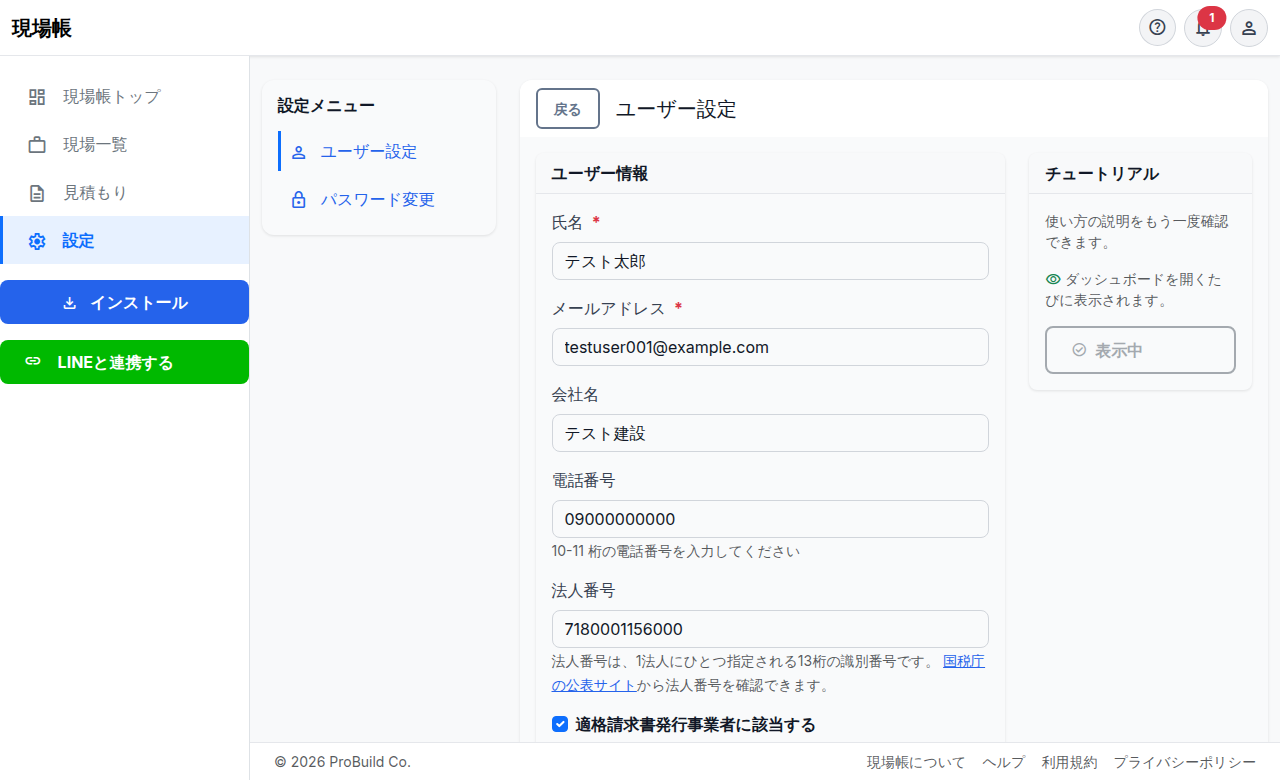
右上のユーザーアイコン → 「設定」 から確認・変更できます。
LINEでログイン・登録
chat ログイン・新規登録画面
「LINEでログイン・登録」ボタンをタップするだけでアカウントを作成できます。メールアドレスの入力が不要で、LINEをお持ちの方は素早く始めることができます。
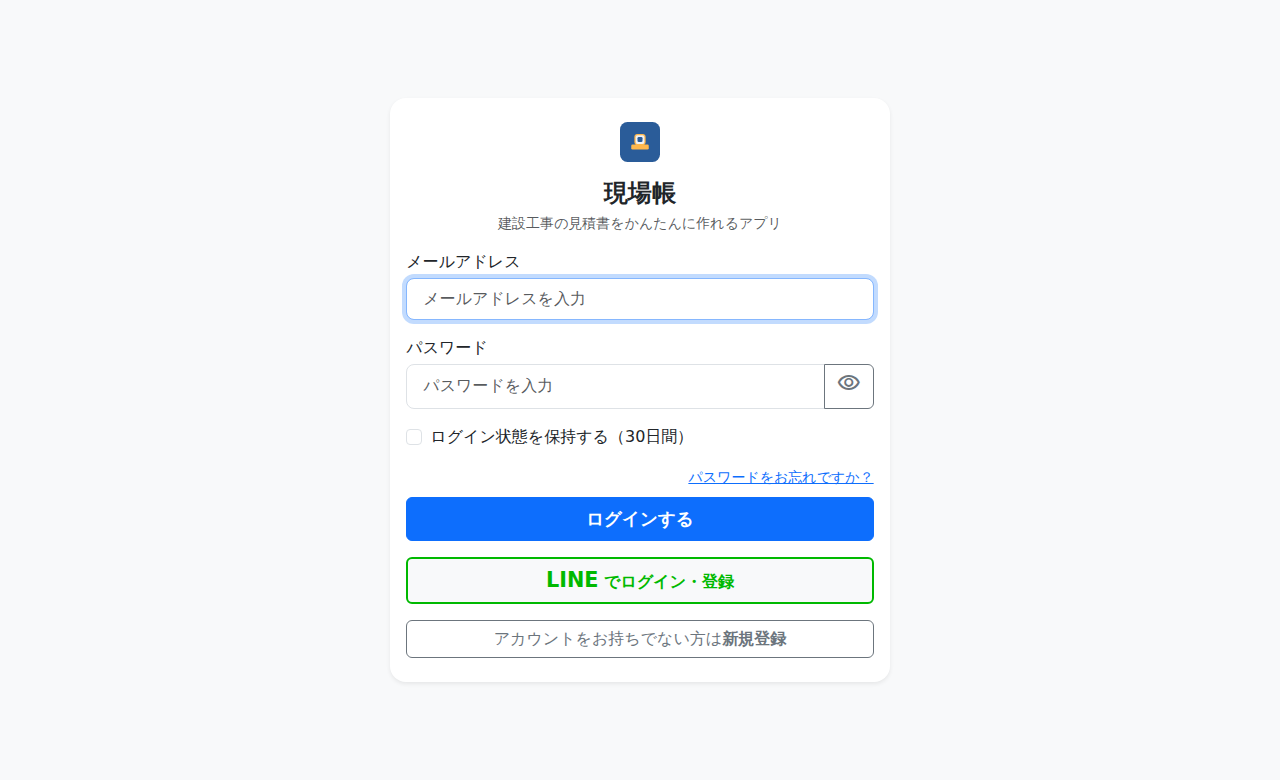
LINE でログインする方法
アプリのインストール(PWA)
現場帳はスマートフォンのホーム画面にインストールして、アプリのように使えます。インストールすると次のメリットがあります。
- ホーム画面から素早く起動できる
- 全画面で使える(ブラウザのアドレスバーが非表示)
- 現場での作業に集中しやすくなる
androidAndroid(Chrome)
- Chromeでこのサイトを開く
- ヘッダーまたはサイドバーの 「インストール」 ボタンをタップ
- 確認ダイアログで「インストール」を選択
phone_iphoneiPhone・iPad(Safari)
- Safariでこのサイトを開く
- 画面下部の 「共有」 ボタンをタップ
- 「ホーム画面に追加」 をタップ
- 右上の 「追加」 をタップして完了
よくある質問
パスワードをお忘れの場合は、ログイン画面の 「パスワードを忘れた方はこちら」 から再設定できます。
LINEで登録した場合は、ログイン画面の 「LINEでログイン」 ボタンをご利用ください。
次の手順をお試しください。
- ブラウザのページを再読み込み(F5 または Ctrl+R)
- ブラウザのキャッシュをクリアしてから再読み込み
- ログアウトして再度ログインする